Trong kỷ nguyên số nơi hình ảnh đóng vai trò quan trọng, việc sở hữu những bức ảnh ấn tượng là điều cần thiết cho cả cá nhân và doanh nghiệp. Fotor Windows 5 nổi lên như một giải pháp mạnh mẽ, giúp bạn dễ dàng biến những bức ảnh thông thường thành tác phẩm nghệ thuật độc đáo ngay trên máy tính. Với bộ công cụ chỉnh sửa ảnh chuyên nghiệp, từ cơ bản đến nâng cao, bạn có thể tùy chỉnh ánh sáng, màu sắc, thêm hiệu ứng độc đáo và loại bỏ khuyết điểm một cách hiệu quả. Bên cạnh đó, Fotor còn cung cấp hàng loạt mẫu thiết kế sẵn có và chức năng ghép ảnh thông minh, hỗ trợ bạn tạo ra các ấn phẩm đồ họa, thiệp chúc mừng hay album ảnh kỷ niệm chỉ trong tích tắc. Phần mềm này là trợ thủ đắc lực, đáp ứng mọi nhu cầu sáng tạo hình ảnh của bạn một cách nhanh chóng và chuyên nghiệp.
Tải Fotor cho Windows 5 miễn phí – Phần mềm chỉnh sửa ảnh Windows giúp thay đổi các thông số ảnh, bao gồm cả kích thước
Tổng quan về Fotor cho Windows – Công cụ chỉnh sửa ảnh trên Windows:
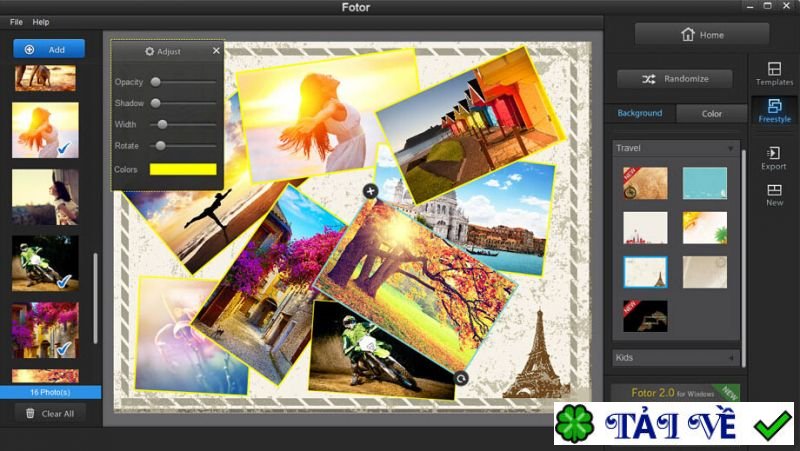
Fotor cung cấp bộ công cụ chỉnh sửa ảnh mạnh mẽ. Với thiết kế nhanh chóng và giao diện trực quan, Fotor mang đến các kỹ thuật chỉnh sửa ảnh hiện đại cho mọi người dùng. Chỉ với vài thao tác đơn giản, bạn có thể đạt được kết quả ấn tượng, thỏa sức sáng tạo mà không cần phải vật lộn với các trình chỉnh sửa đồ họa phức tạp khác. Khi khởi động, chương trình sẽ yêu cầu bạn chọn chỉnh sửa ảnh hoặc tạo ảnh ghép.
Chức năng ‘Cắt dán’ (Collage) cho phép bạn sắp xếp các ảnh đã chỉnh sửa thành những bố cục độc đáo để in hoặc chia sẻ. Phần ‘Chỉnh sửa’ (Edit) là nơi bạn khám phá các tính năng thú vị như thêm tông màu, hiệu ứng, v.v. Giao diện của Fotor rất gọn gàng. Ngay cả khi bạn chưa có kinh nghiệm về nhiếp ảnh hay chỉnh sửa ảnh, bạn vẫn có thể nhanh chóng làm quen và chỉnh sửa ảnh theo ý muốn. Trong ví dụ này, tôi đã chọn một bức ảnh đơn giản về đại bàng để thử nghiệm các khả năng của phần mềm.
Fotor – Giải pháp chỉnh sửa ảnh cho Windows
Chế độ Cảnh (Scene Mode) hoạt động tương tự như trên máy ảnh, cung cấp các cài đặt sẵn phù hợp với tình huống chụp hoặc điều kiện ánh sáng. Chế độ Tự động (AUTO) hoạt động hiệu quả, nhưng bạn nên thử qua tất cả các tùy chọn để tìm ra cái mình ưng ý nhất. Không có lựa chọn nào là sai, quan trọng là bạn thích kết quả nào.
Bạn có thể tùy chỉnh kích thước ảnh theo pixel chính xác hoặc chọn từ các cài đặt có sẵn, phần mềm sẽ tự động xử lý. Phần mềm còn cung cấp lưới bố cục 3×3, giúp căn chỉnh và áp dụng quy tắc một phần ba (Rule of Thirds) một cách dễ dàng. Tôi đã thử cắt ảnh theo tỷ lệ 4×6 phổ biến để in, điều chỉnh bố cục để đôi mắt chim nằm ở vị trí cân bằng hơn trên lưới.
Fotor cung cấp hơn 60 bộ lọc có sẵn, giúp ảnh của bạn có vẻ ngoài độc đáo mà không tốn nhiều thời gian như khi sử dụng Photoshop với nhiều plugin. Tuy nhiên, bạn không thể áp dụng nhiều bộ lọc cùng lúc. Ví dụ, nếu bạn chọn bộ lọc ‘Ảo ảnh thực cổ điển’ rồi muốn thêm một hiệu ứng nghệ thuật khác, bộ lọc đầu tiên sẽ bị hủy. Để áp dụng nhiều hiệu ứng, bạn cần lưu ảnh sau mỗi lần chỉnh sửa và mở lại để thêm hiệu ứng mới. Cách làm này có vẻ hơi rườm rà và hy vọng sẽ được cải thiện trong các phiên bản sau.
Tính năng nổi bật của Fotor
- Chỉnh sửa ảnh chuyên nghiệp trên hệ điều hành Windows.
- Hỗ trợ xuất ảnh sang các định dạng phổ biến như JPG, PNG, v.v.
- Cho phép tùy chỉnh các thông số ảnh cơ bản như kích thước, chất lượng.
- Khắc phục các lỗi ảnh hiệu quả.