
Flexify 2 là một plugin mạnh mẽ dành cho Photoshop, giúp bạn biến những bức ảnh toàn cảnh (panorama) 360 độ thành các hình dạng độc đáo và ấn tượng ✨. Nếu bạn muốn tạo ra những hiệu ứng ảnh sáng tạo, từ hành tinh tí hon, bản đồ cho đến các khối đa diện phức tạp, Flexify 2 chính là công cụ bạn cần 🪐. Plugin hỗ trợ nhiều định dạng ảnh đầu vào và cung cấp hàng trăm kiểu chiếu đầu ra khác nhau, cho phép bạn tùy chỉnh thỏa thích 🎨. Với Flexify 2, việc tạo ra những tác phẩm nghệ thuật độc đáo từ ảnh panorama chưa bao giờ dễ dàng đến thế! 🚀
Download Flaming Pear Flexify 2 miễn phí – Plugin Adobe Photoshop tạo hiệu ứng nghệ thuật đa dạng
Tổng quan về phần mềm Flaming Pear Flexify Plugin Photoshop
Flaming Pear Flexify là một plugin dành cho Adobe Photoshop, cho phép người dùng tạo ra vô số hiệu ứng nghệ thuật độc đáo cho ảnh. Plugin này có khả năng mô phỏng các loại ống kính, tạo hiệu ứng hình cầu, các hình dạng hình học đa dạng, phản chiếu mặt nước và nhiều hiệu ứng hấp dẫn khác.
Flexify cho phép bạn biến đổi ảnh panorama hình cầu thành các hình dạng độc đáo. Bạn có thể tạo góc nhìn siêu rộng, in ảnh panorama và bản đồ dưới dạng khối rắn có thể gấp lại hoặc ‘lỗ cầu’, mô phỏng các loại ống kính đặc biệt và nhiều hơn thế nữa. Flaming Pear Flexify còn có khả năng áp dụng hiệu ứng ống kính cho ảnh panorama, cho phép chuyển đổi mọi hình ảnh thành hình cầu, bán cầu, hình nón, kim tự tháp và các hình dạng hình học khác thông qua việc uốn cong và xoay.
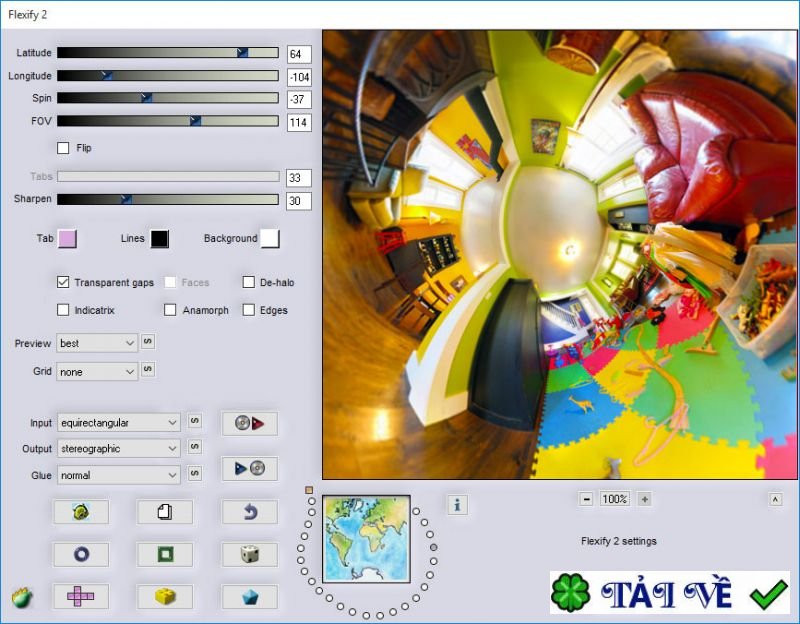
Flaming Pear Flexify – Plugin Photoshop tạo hiệu ứng ảnh
Plugin hỗ trợ hơn 150 dự án sáng tạo như origami, Omnimax®, kế hoạch Lego®, môi trường khối lập phương, bản đồ Winkel Tripel, Peirce Quincuncial và spikeball. Tích hợp chức năng chỉ với một cú nhấp chuột cho iPhoto. Cho phép xuất file PSD với kích thước tùy chỉnh, cùng các tùy chọn làm sắc nét và tạo đa diện.
Các tính năng của Flaming Pear Flexify
- Hướng dẫn cài đặt plugin Flexify 2 cho Adobe Photoshop trên hệ điều hành Windows.
- Plugin được cung cấp dưới dạng tệp nén (zipped).
- Hệ thống máy tính có thể tự động giải nén tệp này.
- Sau khi giải nén, bạn sẽ thu được một thư mục chứa các tệp của plugin.
- Tìm đến thư mục cài đặt plugin trên ổ cứng của bạn, thường có tên là…
- Thư mục này có thể là ‘PhotoshopPlugins’, ‘PhotoshopPlug-Ins’ hoặc ‘PhotoshopPlug-InsFilters’.
- Di chuyển (kéo thả) plugin vào thư mục đã xác định, ví dụ: ‘?:/Program Files/Adobe Photoshop CS ?/Plug-Ins’.
- Đóng hoàn toàn ứng dụng Photoshop và khởi động lại.
- Plugin giờ đây đã được cài đặt thành công.
- Mở một hình ảnh ở chế độ màu RGB và chọn một vùng ảnh tùy ý.
- Truy cập vào menu và chọn plugin bạn muốn áp dụng.
- Nếu mục ‘Bộ lọc’ (Filter) bị ẩn đi (mờ), nguyên nhân là do hình ảnh của bạn không ở chế độ RGB. Hãy chuyển ảnh sang chế độ RGB để plugin hoạt động.
- Bản tải xuống này bao gồm nhiều ví dụ minh họa về khả năng của plugin, các thiết lập có sẵn (presets) và tài liệu hướng dẫn (HTML help).