
BrowserAddonsView1.3 Quản lý tiện ích trình duyệt
Bạn có quá nhiều tiện ích mở rộng trên trình duyệt và không biết chúng đang làm gì? 🤔 BrowserAddonsView 1.3 là giải pháp đơn giản giúp bạn quản lý tất cả các add-on/plugin trên Chrome, Firefox và Internet Explorer một cách dễ dàng. ✨ Phần mềm hiển thị chi tiết từng tiện ích như tên, phiên bản, trạng thái (bật/tắt) và mô tả, giúp bạn nắm rõ mọi thứ đang hoạt động. 🧐 Với giao diện thân thiện và khả năng hoạt động dưới dạng portable (không cần cài đặt), bạn có thể nhanh chóng xem, sắp xếp và xuất danh sách tiện ích của mình. 🚀 Hãy kiểm soát trình duyệt của bạn hiệu quả hơn với BrowserAddonsView! 👍
Tải về miễn phí BrowserAddonsView – Xem chi tiết mọi tiện ích mở rộng/plugin trên trình duyệt của bạn
Tổng quan về BrowserAddonsView: Quản lý tiện ích trình duyệt web
BrowserAddonsView cung cấp một cái nhìn chi tiết về tất cả các tiện ích mở rộng (add-on/plugin) trình duyệt web đang được cài đặt trên máy tính của bạn. Phần mềm này hỗ trợ phát hiện và liệt kê tiện ích từ các trình duyệt phổ biến như Chrome, Firefox và Internet Explorer.
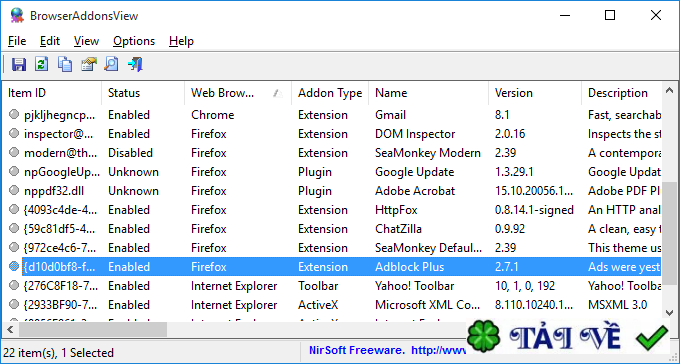
BrowserAddonsView – Quản lý toàn diện tiện ích trình duyệt web
Ngoài tên tiện ích, chương trình còn hiển thị các thông tin quan trọng khác như số phiên bản, mô tả, trạng thái và nhiều chi tiết khác. Tiện ích này hoạt động trên mọi phiên bản Windows, từ Windows XP đến Windows 10, bao gồm cả hệ thống 32-bit và 64-bit.
Lịch sử cập nhật phiên bản:
- Phiên bản 1.20:
- Bổ sung chế độ ‘Data Source Mode’, cho phép xem các plugin đã cài đặt trên mọi cấu hình Windows của hệ thống, ổ cứng ngoài và cả máy tính từ xa qua mạng (yêu cầu quyền quản trị). Tính năng này áp dụng cho trình duyệt Firefox và Chrome.
- Cải thiện thao tác làm mới khi nhấn F5: quá trình làm mới diễn ra mượt mà hơn, đồng thời giữ nguyên mục đã chọn và vị trí cuộn.
- Phiên bản 1.16:
- Thêm tùy chọn ‘Add header line to CSV/Tab-delimited file’ (mặc định bật).
- Hỗ trợ tùy chọn dòng lệnh `/cfg` để khởi động BrowserAddonsView với tệp cấu hình tùy chỉnh.
- Phiên bản 1.15:
- Trong cửa sổ ‘Tùy chọn nâng cao’, giờ đây bạn có thể sử dụng biến môi trường cho thư mục hồ sơ của Chrome và Firefox (ví dụ: `%LocalAppdata%GoogleChromeUserDataProfile 1`).
- Trong cửa sổ ‘Tùy chọn nâng cao’, giờ đây bạn có thể chỉ định thư mục cấu hình gốc thay vì chỉ một cấu hình duy nhất (ví dụ: `%LocalAppdata%GoogleChromeUserData`).