Bạn đang gặp khó khăn với việc quản lý phân vùng ổ cứng bằng các công cụ dòng lệnh phức tạp? 🤔 Đã có Diskpart GUI 2.0 – giải pháp hoàn hảo giúp bạn phân vùng ổ cứng siêu tốc và dễ dàng hơn bao giờ hết! ✨ Với giao diện trực quan, bạn có thể thực hiện các thao tác như tạo, xóa, định dạng phân vùng chỉ với vài cú nhấp chuột. 🖱️ Phần mềm này không chỉ nhanh chóng mà còn hỗ trợ đầy đủ các tính năng của Diskpart, giúp tối ưu hóa không gian lưu trữ hiệu quả. 🚀 Tạm biệt những rắc rối, chào đón trải nghiệm quản lý ổ cứng mượt mà và chuyên nghiệp! 👍
Tải xuống Diskpart GUI Micro 2 miễn phí – Tiện ích giúp phân vùng nhanh ổ cứng trong môi trường WinPE để cài đặt hệ điều hành Windows
Tổng quan về Diskpart GUI Micro – Phân vùng ổ đĩa nhanh chóng:
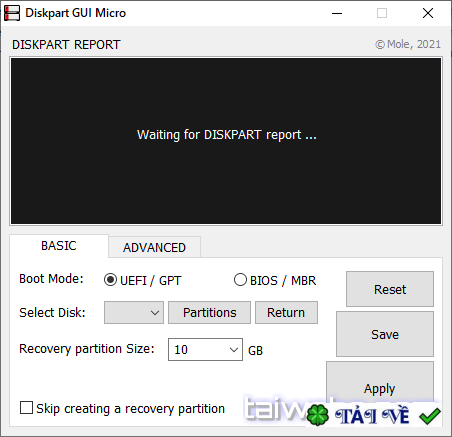
Diskpart GUI Micro là công cụ phân vùng ổ đĩa nhanh chóng trước khi cài đặt hệ điều hành Windows.
Mô tả phần mềm
Hạn chế
1. Nếu đường dẫn đến “cmd.exe” hoặc “diskpart.exe” khác với “%SystemDrive%WindowsSystem32”, “Diskpart GUI Micro” sẽ không hoạt động. Tôi không thể dự đoán trước mọi trường hợp.
2. “Diskpart GUI Micro” chỉ có thể phân vùng lại ổ đĩa trong “Môi trường cài đặt Windows” (WinPE). Với đối số dòng lệnh “/expert”, hạn chế này sẽ được gỡ bỏ, nhưng bạn cần tự chịu rủi ro.
Các nút chức năng
1. Nút [RESET]: Làm mới báo cáo của diskpart và đặt lại cài đặt về giá trị mặc định.
2. Nút [SAVE]: Lưu cài đặt hiện tại vào tệp tập lệnh diskpart và tạo một tệp batch bổ sung.
3. Nút [APPLY]: Phân vùng lại và định dạng ổ đĩa đã chọn.
4. Nút [PARTITIONS]: Hiển thị các phân vùng ổ đĩa.
5. Nút [RETURN]: Quay lại hiển thị danh sách ổ đĩa.
Lưu ý: Lưu cài đặt hiện tại vào tệp tập lệnh diskpart – tùy chọn.
Hướng dẫn
!!! CẢNH BÁO! TẤT CẢ DỮ LIỆU TRÊN Ổ ĐĨA ĐƯỢC CHỌN SẼ BỊ MẤT !!!
- 1. Chạy tiện ích và đợi cho đến khi báo cáo diskpart hoàn tất.
- 2. Chọn chế độ phân vùng: “UEFI/GPT” hoặc “BIOS/MBR”.
- 3. Chọn số ổ đĩa phù hợp từ danh sách thả xuống “Select disk number”.
- 4. Chọn (hoặc nhập) kích thước cho phân vùng “Recovery” bạn muốn tạo theo gigabyte hoặc chọn hộp kiểm “Skip creating recovery partition” để bỏ qua việc tạo phân vùng này.
- 5. Nhấn “APPLY” để bắt đầu phân vùng lại và định dạng ổ đĩa đã chọn (một thông báo cảnh báo sẽ xuất hiện).
- 6. Đợi cho đến khi tác vụ hoàn thành (một thông báo có nội dung “JOB DONE!” sẽ xuất hiện).
Kết quả công việc cho chế độ UEFI/GPT
- 1. Ổ đĩa đã được xóa và chuyển đổi sang GPT (xem “Lưu ý #2” bên dưới).
- 2. Cấu trúc phân vùng mặc định cho PC dựa trên UEFI (xem “Lưu ý #2” bên dưới).
Kết quả công việc cho chế độ BIOS/MBR
- 1. Ổ đĩa đã được xóa và chuyển đổi sang MBR (xem “Lưu ý #2” bên dưới).
- 2. Cấu trúc phân vùng mặc định cho PC dựa trên BIOS (xem “Lưu ý #2” bên dưới).
Tùy chọn phân vùng ổ đĩa
- 1. Hộp kiểm “Skip creating recovery partition”
- a.) Nếu được chọn, phân vùng “Recovery” sẽ không được tạo.
- b.) Nếu không được chọn, phân vùng “Recovery” sẽ có kích thước do người dùng chỉ định theo gigabyte.
| Tên phiên bản | Ngày update phiên bản | Link tải về |
|---|---|---|
| Diskpart GUI Micro 2.0 | 18 tháng 2, 2022 | Tải về |