Khi hệ thống gặp sự cố ⚠️ hoặc ổ cứng đầy 💽, việc quản lý phân vùng trở nên cực kỳ quan trọng. EASEUS Partition Master WinPE Edition 20 là “vị cứu tinh” 🦸, cho phép bạn tạo đĩa khởi động WinPE để khắc phục mọi vấn đề phân vùng ngay cả khi Windows không hoạt động. Phần mềm này giúp bạn dễ dàng mở rộng dung lượng, khôi phục phân vùng đã mất 📂, sửa lỗi MBR/GPT, và quản lý ổ đĩa hiệu quả, đảm bảo dữ liệu luôn an toàn ✨ và máy tính hoạt động trơn tru.
Tải EASEUS Partition Master WinPE Edition 20 miễn phí – Phiên bản đặc biệt cho phép tạo phân vùng ổ đĩa trên môi trường WinPE, hỗ trợ phục hồi phân vùng ổ cứng máy tính hiệu quả.
Tổng quan về EASEUS Partition Master WinPE Edition: Công cụ tạo phân vùng ổ đĩa trên WinPE.
EASEUS Partition Master WinPE Edition là phiên bản chuyên dụng, cho phép bạn tạo phân vùng ổ đĩa ngay trên môi trường WinPE. Điều này cực kỳ hữu ích để phục hồi dữ liệu khi phân vùng ổ cứng máy tính gặp sự cố hoặc bị lỗi. Bản WinPE này hoạt động độc lập và có thể:
- Hoạt động hiệu quả trên Windows, bao gồm các tác vụ như mở rộng phân vùng hệ thống, xử lý tình trạng thiếu dung lượng ổ đĩa, quản lý tổng thể dung lượng, khôi phục phân vùng đã xóa, sửa lỗi MBR, và hỗ trợ phục hồi phân vùng GPT, cùng nhiều chức năng khác.
- Cho phép thay đổi kích thước các phân vùng chính, hỗ trợ cài đặt lại hệ điều hành mới hoặc quản lý toàn diện các phân vùng trên máy tính. (Hỗ trợ đầy đủ cho cấu hình RAID.)
Đối với các ổ đĩa RAID, bạn cần tải trình điều khiển RAID trước tiên bằng cách chọn ‘Thêm trình điều khiển’ trên thanh menu. Việc này đảm bảo các thiết bị RAID hoặc các loại ổ cứng đặc biệt khác có thể được nhận diện chính xác trong môi trường WinPE, vì chúng có thể không được hệ thống tự động nhận diện nếu thiếu trình điều khiển.
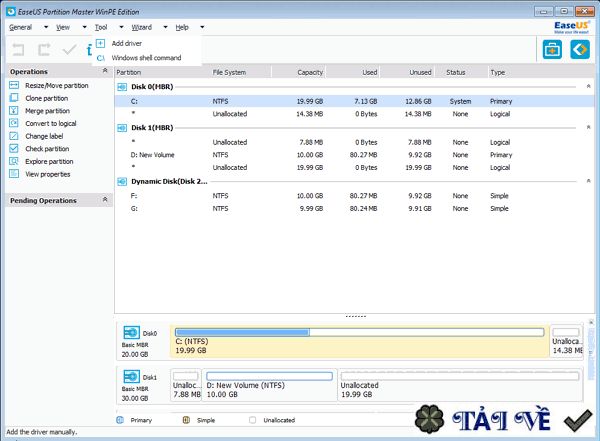
EASEUS Partition Master WinPE Edition – Giải pháp tạo phân vùng ổ cứng trên môi trường WinPE.
Hướng dẫn sử dụng:
Bước 1: Chuẩn bị phương tiện khởi động
- Để tạo đĩa khởi động của EASEUS Partition Master, hãy chuẩn bị sẵn một phương tiện lưu trữ như USB, ổ flash hoặc đĩa CD/DVD. Cắm thiết bị lưu trữ này vào máy tính của bạn.
- Mở phần mềm EASEUS Partition Master và truy cập chức năng “WinPE Creator” ở phía trên. Chọn chức năng này.
Bước 2: Tiến hành tạo đĩa khởi động EASEUS Partition Master
- Chọn loại phương tiện bạn muốn sử dụng: USB hoặc CD/DVD. Nếu không có sẵn thiết bị lưu trữ vật lý, bạn có thể lưu tệp ISO ra ổ đĩa cục bộ rồi ghi ra đĩa sau. Sau khi hoàn tất lựa chọn, nhấn nút “Tiếp tục”.