Bạn gặp khó khăn khi muốn phát âm thanh từ nhiều ứng dụng cùng lúc hoặc chuyển đổi linh hoạt giữa các thiết bị âm thanh? 🎧 DS WASAPI ASIO Router Mixer 1.0 chính là giải pháp đột phá dành cho bạn! Phần mềm này cho phép bạn dễ dàng định tuyến và quản lý luồng âm thanh từ mọi ứng dụng đến bất kỳ thiết bị phát nào một cách trực quan. ✨ Với khả năng hỗ trợ WASAPI và ASIO, bạn sẽ trải nghiệm âm thanh chất lượng cao, độ trễ thấp, dù là chơi game, làm nhạc hay xử lý âm thanh chuyên nghiệp. 🎚️ Hãy làm chủ âm thanh của mình ngay hôm nay! ✅
Download DS WASAPI ASIO Router Mixer miễn phí – Đầu vào âm thanh cho bộ định tuyến / bộ trộn đầu ra âm thanh với sự hỗ trợ của các chế độ Direct Sound, WASAPI và ASIO
Tổng quan về DS WASAPI ASIO Router Mixer – Công cụ âm thanh:
DS WASAPI ASIO Router Mixer là công cụ định tuyến/trộn âm thanh đầu vào cho các ngõ ra âm thanh, hỗ trợ các chế độ Direct Sound, WASAPI và ASIO. Cho phép định tuyến mọi loại và số lượng đầu vào âm thanh tới bất kỳ ngõ ra âm thanh nào, cùng với khả năng trộn ma trận, tích hợp hỗ trợ plugin VST DSP, bộ cân bằng 11 dải tần và các tùy chọn ghi âm. Bộ trộn đầu ra ASIO sử dụng kiến trúc đa luồng, giúp giảm thiểu độ trễ khi xử lý âm thanh độ phân giải cao (96/192KHz) với DSP. Các tính năng như Bộ cân bằng (Equalizer), trộn ma trận và VST DSP đều có hệ thống cài đặt sẵn để lưu và khôi phục cấu hình.
DS WASAPI ASIO Router Mixer – Một công cụ âm thanh mạnh mẽ
Hướng dẫn sử dụng Bộ định tuyến DS WASAPI ASIO:
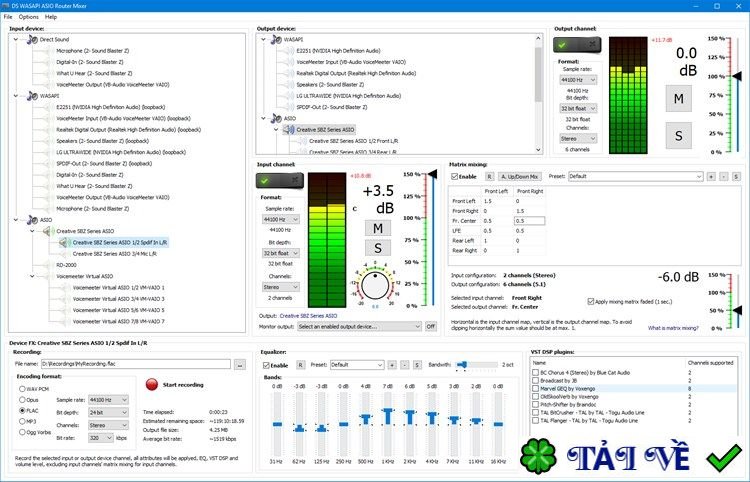
- Trong khu vực trung tâm phía trên giao diện, chọn thiết bị đầu ra mong muốn. Bên phải, thiết lập định dạng âm thanh và nhấn nút ‘Bật’. Lưu ý: Các kênh ASIO sẽ kế thừa cấu hình từ thiết bị gốc. Do đó, hãy thiết lập thông số cho thiết bị gốc trước nếu bạn cần áp dụng cho các kênh này.
- Tại khu vực bên trái giao diện, chọn thiết bị đầu vào. Ở vùng giữa bên phải, chọn định dạng âm thanh mong muốn cho đầu vào và nhấn nút ‘Bật’. Thiết bị đầu vào đã chọn sẽ phát ra thiết bị đầu ra đã được chọn trước đó. Thiết bị đầu vào luôn được kích hoạt thông qua thiết bị đầu ra được chọn gần nhất. Bạn có thể kích hoạt nhiều thiết bị đầu vào cho một thiết bị đầu ra. Tuy nhiên, mỗi thiết bị đầu vào chỉ hỗ trợ một ngõ ra chính. Trong bảng tùy chọn thiết bị đầu vào (phần dưới cùng), bạn có thể chỉ định một thiết bị đầu ra ‘màn hình’ khác đã được bật trước đó để phát tín hiệu đầu vào này.
- Để truy cập 3 hiệu ứng (FX) ở khu vực dưới cùng, hãy chọn một thiết bị đầu vào hoặc đầu ra từ danh sách. Các hiệu ứng sẽ được áp dụng cho thiết bị đầu vào hoặc đầu ra được chọn gần nhất. Tiêu đề của các nhóm chức năng bên dưới sẽ hiển thị tên của thiết bị đang được chọn (đầu ra hoặc đầu vào).
- Ví dụ: Để áp dụng bộ cân bằng (EQ) cho một thiết bị, hãy điều chỉnh các thanh trượt và nhấn nút ‘Bật’. Các thông số này có thể được thay đổi linh hoạt trong quá trình sử dụng.
- Các kênh ASIO nhận dữ liệu âm thanh trực tiếp từ thiết bị gốc. Do đó, bất kỳ hiệu ứng nào (như âm lượng, EQ, VST DSP) được áp dụng cho thiết bị gốc sẽ ảnh hưởng đến tất cả các kênh ASIO. Lưu ý: Hầu hết các plugin VST DSP chỉ hỗ trợ âm thanh stereo. Nếu các kênh khác (không phải 1/2) không được xử lý hoặc bị tắt tiếng, bạn nên áp dụng VST DSP trực tiếp cho các cặp kênh đó