
FonePaw Screen Recorder 8 là công cụ đa năng 🎬 giúp bạn dễ dàng ghi lại mọi khoảnh khắc trên màn hình máy tính. Bạn cần quay video hướng dẫn, lưu lại buổi họp trực tuyến 💻, hay ghi lại những pha game đỉnh cao 🎮? FonePaw Screen Recorder sẽ là trợ thủ đắc lực. Phần mềm cho phép tùy chỉnh vùng quay linh hoạt, thu âm thanh từ hệ thống hoặc micro 🎤, và thậm chí ghi lại cả webcam. Với giao diện thân thiện và nhiều tùy chọn hữu ích, FonePaw giúp bạn tạo ra những video chất lượng cao một cách nhanh chóng và hiệu quả. ✨
Tải FonePaw Screen Recorder 8 miễn phí: Phần mềm quay màn hình chuyên nghiệp cho máy tính Windows
Tổng quan về FonePaw Screen Recorder
FonePaw Screen Recorder là một phần mềm chuyên nghiệp giúp bạn quay lại màn hình máy tính Windows một cách dễ dàng. Bạn có thể tạo video từ bất kỳ khu vực nào trên màn hình, quay webcam, có hoặc không có âm thanh. Phần mềm hỗ trợ Windows 10, 8, 7 và XP, cho phép bạn ghi lại hoạt động trên màn hình và webcam ở chế độ HD. Ngoài ra, bạn còn có thể chụp ảnh màn hình, thêm chú thích, và thu âm thanh từ micro cũng như âm thanh hệ thống.
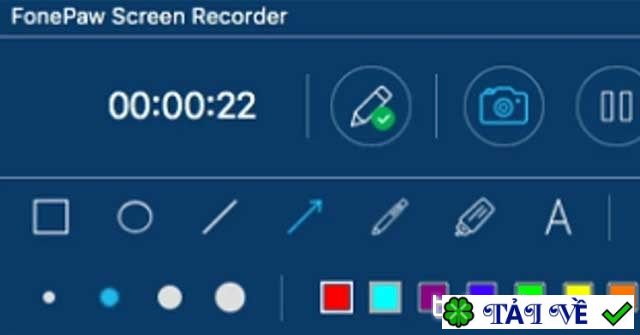
FonePaw Screen Recorder: Giải pháp toàn diện cho nhu cầu quay video màn hình máy tính
Các tính năng của FonePaw Screen Recorder
Ghi âm thanh
- Thu âm thanh từ cả hai nguồn: âm thanh hệ thống và micro. (Lưu ý: Tính năng ghi âm thanh hệ thống chưa khả dụng trên macOS).
Ghi hình webcam
- Ghi lại video từ webcam cá nhân hoặc kết hợp đồng thời với cảnh quay màn hình.
Chụp ảnh nhanh màn hình
- Thực hiện chụp ảnh màn hình máy tính chỉ với một lần nhấp, hoặc chụp nhanh từ video đang trong quá trình quay.
Thêm chú thích và chỉnh sửa
- Làm cho bản ghi hoặc ảnh chụp màn hình trở nên độc đáo hơn bằng cách vẽ, thêm văn bản hoặc mũi tên.
Tùy chỉnh khu vực ghi hình
- Chọn ghi lại toàn bộ màn hình máy tính hoặc chỉ một khu vực cụ thể theo ý muốn.
Hiển thị và theo dõi con trỏ chuột
- Tùy chỉnh bản ghi của bạn bằng cách làm nổi bật con trỏ chuột và hiển thị các thao tác nhấp chuột.
Hỗ trợ đa định dạng xuất file
- Video sau khi ghi có thể được lưu ở nhiều định dạng khác nhau, với MP4 là định dạng được khuyến nghị.
Thiết lập chất lượng ghi
- Cho phép tùy chỉnh chất lượng đầu ra cho video và âm thanh ở các mức Cao, Trung bình hoặc Thấp.
Sử dụng phím tắt
- Thiết lập các phím tắt để thực hiện nhanh các thao tác trong quá trình ghi hình.
Xem lại và quản lý nhanh
- Truy cập nhanh lịch sử các bản ghi (video, ảnh chụp màn hình) và thực hiện chia sẻ hoặc xóa chỉ với một cú nhấp chuột.
Lên lịch ghi hình tự động
- Thiết lập thời lượng ghi video theo ý muốn một cách dễ dàng (chỉ áp dụng cho phiên bản Windows).
Tạo ảnh GIF động
- Xuất bản ghi dưới dạng ảnh GIF động và tùy chỉnh tốc độ khung hình (chỉ áp dụng cho phiên bản Windows).