Bạn cần ghi lại các hoạt động trên màn hình máy tính, từ video trực tuyến, bài thuyết trình, cho đến các buổi họp online? 🤩 AnyMP4 Screen Recorder 1.5 là giải pháp hoàn hảo dành cho bạn! Phần mềm này cho phép bạn dễ dàng quay lại mọi diễn biến trên màn hình với chất lượng cao 🎬, tùy chỉnh vùng ghi và âm thanh theo ý muốn 🎤. Ngoài ra, bạn còn có thể thêm hiệu ứng con trỏ 🖱️, sử dụng phím tắt tiện lợi để thao tác nhanh chóng 🚀. Với AnyMP4 Screen Recorder, việc tạo video hướng dẫn, chia sẻ khoảnh khắc hay lưu trữ thông tin quan trọng chưa bao giờ đơn giản đến thế! ✨
Tải xuống AnyMP4 Screen Recorder miễn phí – Phần mềm quay màn hình tối ưu cho mọi thao tác
Tổng quan về AnyMP4 Screen Recorder
AnyMP4 Screen Recorder là công cụ hàng đầu giúp bạn ghi lại mọi chuyển động và thao tác trên màn hình máy tính một cách dễ dàng. Với giao diện trực quan và thân thiện, bạn có thể nhanh chóng làm quen và sử dụng thành thạo. Phần mềm hỗ trợ ghi lại đa dạng các hoạt động trên máy tính như video trực tuyến, trò chơi, cuộc gọi Skype và nhiều hơn nữa. Bạn có thể tùy chọn nguồn âm thanh khi ghi hình, bao gồm chỉ âm thanh hệ thống, chỉ micro, hoặc kết hợp cả hai, tùy theo nhu cầu cụ thể. Bên cạnh đó, bạn có thể chụp ảnh màn hình toàn bộ hoặc một khu vực tùy chọn và xem trước video trước khi lưu lại vào thư mục chỉ định.
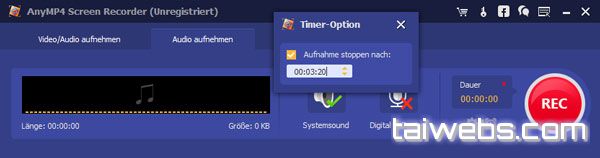
AnyMP4 Screen Recorder – Công cụ quay màn hình hiệu quả
Các tính năng nổi bật của AnyMP4 Screen Recorder
Ghi lại video trực tuyến và mọi hoạt động trên màn hình máy tính
- Tùy chỉnh chính xác khu vực ghi theo kích thước mong muốn.
- Kiểm soát nguồn âm thanh để đảm bảo chất lượng âm thanh tốt nhất.
- Xem trước và chụp nhanh video ngay sau khi ghi.
Tùy chỉnh vùng ghi để có được thước phim hoàn hảo
- Ghi lại video với kích thước chuẩn xác.
Để có được những thước phim chất lượng và tối ưu cho việc phát lại trên nhiều trình phát media, việc thiết lập tỷ lệ khung hình phù hợp cho khu vực ghi là rất quan trọng. AnyMP4 Screen Recorder cho phép bạn dễ dàng điều chỉnh khung ghi bằng cách kéo thả viền hoặc nhập trực tiếp kích thước theo pixel. Bạn có thể chọn các tỷ lệ khung hình phổ biến như 640×480, 800×600, 1024×768 hoặc ghi lại toàn bộ màn hình chỉ với một cú nhấp chuột.
Kiểm soát nguồn âm thanh và thời lượng ghi theo yêu cầu
- Chọn lọc nguồn âm thanh để có bản ghi âm thanh trong trẻo.
Tùy thuộc vào tình huống ghi hình, bạn có thể cần các nguồn âm thanh khác nhau để đạt được chất lượng âm thanh tốt nhất. Ví dụ: ghi lại bộ phim có thể chỉ cần âm thanh hệ thống, ghi lại bài thuyết trình có thể chỉ cần micro, hoặc ghi lại trò chơi có thể cần cả âm thanh hệ thống và micro.
- Đặt giới hạn thời lượng video theo ý muốn.
Để đảm bảo video có độ dài phù hợp, bạn có thể thiết lập thời gian ghi cụ thể. Tính năng này cho phép bạn đặt thời gian chính xác đến từng giây, và quá trình ghi sẽ tự động dừng khi đạt đến thời lượng đã định. Phần mềm sẽ ghi nhớ cài đặt thời lượng này cho những lần sử dụng sau.
Làm nổi bật con trỏ chuột, tập trung vào các điểm chính
- Tô sáng con trỏ chuột và các lần nhấp để thu hút sự chú ý.
Khi di chuyển chuột nhanh trong quá trình quay màn hình, con trỏ có thể khó nhận thấy. Để khắc phục điều này, bạn có thể tô sáng con trỏ bằng một vùng màu và đánh dấu các lần nhấp bằng một biểu tượng chuột riêng biệt. Bạn cũng có thể tùy chỉnh màu sắc vùng tô sáng sao cho nổi bật trên nền video.
Thực hiện ghi âm dễ dàng với các tùy chỉnh cá nhân
- Tối ưu hóa quy trình ghi với các phím tắt tùy chỉnh.
AnyMP4 Screen Recorder cho phép bạn thay đổi thư mục lưu video và ảnh chụp màn hình mặc định theo ý muốn. Video sau khi ghi thường được lưu dưới định dạng *.wmv. Ngoài ra, bạn có thể tùy chỉnh các phím tắt để tránh xung đột và thao tác thuận tiện hơn.
- Xem trước video trước khi lưu.
Sau khi hoàn tất quá trình ghi, phần mềm sẽ chuyển sang cửa sổ xem trước, cho phép bạn kiểm tra lại video và chụp nhanh các khoảnh khắc mong muốn. Sau đó, bạn có thể lưu video và thưởng thức.